


Monday to Saturday 8.00 AM – 05.00 PM
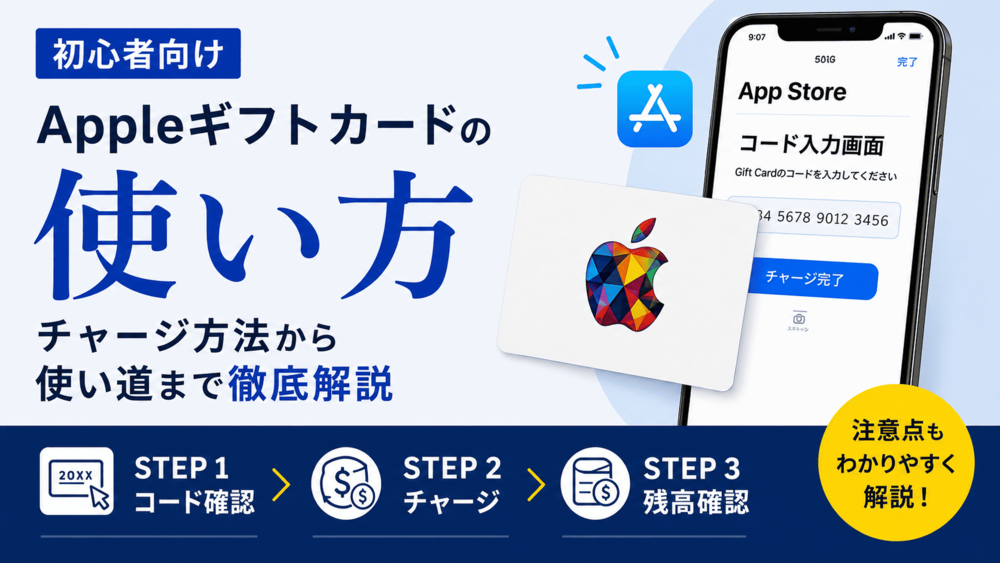
Appleギフトカードをもらった、あるいはコンビニなどで購入したものの、どうやって使えばよいのかわからずお悩みではありませんか。 iPhoneやiPadを使っている方にとって、Appleギフトカードは非常に便利なアイテムですが、初めて使うときはチャージの手順や16桁コードの入力方法など、戸惑う部分も多いはずです。 この記事では、Appleギフトカードの基本的な使い方から、App Storeでのアプリ課金、Apple MusicやiCloud+のサブスクリプション支払い、さらにはApple Storeでの製品購入まで、具体的な使い道を初心者にもわかりやすく解説します。 最後までお読みいただければ、お持ちのAppleギフトカードを無駄なくスムーズに活用できるようになります。
このページでわかること
関連記事→Appleギフト(iTunesカード)買取!おすすめの優良サイトを換金率でランキング!
Appleギフトカードは、Appleが提供するさまざまなサービスや製品の支払いに利用できる便利なカードです。 プレゼントとして受け取る機会も多く、自分で購入して日々の支払いを管理するために使う方も少なくありません。
まずは、Appleギフトカードがどのような仕組みになっていて、何に使うことができるのか、基本的な知識を詳しく見ていきましょう。
使い道をしっかりと把握することで、ご自身のライフスタイルに合った最適な活用方法が見えてきます。
Appleギフトカードを利用するための最も基本的な手順は、お使いのApple Account残高(Apple ID残高)に金額をチャージすることです。
カードをそのままレジで提示するのではなく、iPhoneやiPadの画面上でコードを入力し、自分のアカウントにデジタル残高として追加することで初めて支払いとして使えるようになります。 このチャージ作業を行うことで、アカウントに紐づくすべてのApple製デバイスから共通の残高として利用可能になります。
たとえば、iPhoneでチャージした残高を使って、後からMacでアプリを購入するといったこともスムーズに行えます。 デジタル残高として管理されるため、カード本体を持ち歩く必要がなくなり、紛失のリスクも減るというメリットがあります。 チャージした金額は、後述するさまざまなサービスや製品の購入に充てることができます。
チャージしたApple Account残高の代表的な使い道の一つが、App Storeでのデジタルコンテンツの購入です。 有料アプリの購入はもちろんのこと、無料でダウンロードしたゲームアプリ内でのアイテム課金やガチャの支払いにも、この残高から優先して引き落とされます。
クレジットカードを登録したくない方や、課金額を一定に保ちたい方にとって、Appleギフトカードは非常に安心できる支払い方法となります。 さらに、月額制のサブスクリプションサービスの支払いにも対応しています。 音楽聴き放題のApple Music、動画配信のApple TV+、ゲーム遊び放題のApple Arcadeのほか、写真やデータのバックアップ容量を増やすiCloud+の月額料金にも充当可能です。
サブスクリプションの更新日が来ると、自動的にApple Account残高から料金が引き落とされるため、あらかじめ多めにチャージしておけば支払い忘れの心配もありません。
Appleギフトカードのもう一つの大きな使い道が、ハードウェア製品の購入です。 以前はデジタルコンテンツ専用のカードと製品購入用のカードが分かれていましたが、現在はこれらが統合され、一つのAppleギフトカードでApple Storeでの買い物ができるようになりました。
これにより、iPhone、iPad、Mac、Apple Watch、AirPodsといったApple製品本体の購入代金として利用できます。 さらに、純正のケースや充電ケーブルなどのアクセサリー類の支払いにも対応しています。 高額な製品を購入する際、手元にあるAppleギフトカードを複数枚まとめて使い、足りない分をクレジットカードで支払うといった併用も可能です。
また、故障した際にかかる修理代金の支払いにも充てることができるため、いざという時のための備えとして残高を保持しておくのも賢い使い方です。 オンラインのApple Storeだけでなく、実店舗の直営店であるApple Storeでも利用可能なので、ライフスタイルに合わせて柔軟に活用できます。
Appleギフトカードの使い道がわかったところで、次は実際にカードの金額を自分のアカウントに追加する具体的な手順を解説します。 チャージの手順は一度覚えてしまえば非常に簡単で、いつでも好きな時に好きな場所で行うことができます。 お手元にAppleギフトカードと、普段お使いのiPhoneまたはiPadをご用意ください。 ここでは、コードの確認から残高の確認まで、一連の流れをステップごとに丁寧に説明していきます。
チャージを行うためには、まずAppleギフトカードに記載されている16桁のコードを見つける必要があります。 カードの形態には大きく分けて、コンビニや家電量販店で販売されている物理的なカードタイプと、オンラインで購入するデジタルコードタイプの二種類があります。
物理的なカードタイプの場合、カードの裏面にコードが記載されています。 多くの場合、セキュリティのためにコード部分が銀色のスクラッチやシールで隠されているので、コインなどで軽く削るか、シールを丁寧に剥がして16桁の英数字を表示させてください。 強く削りすぎるとコードが読めなくなることがあるので注意が必要です。 一方、オンラインで購入してメールで送られてくるデジタルコードタイプの場合は、受信したメールの本文に「コード」や「PIN」という名称で16桁の英数字が記載されています。
この場合は、画面上のコードを長押ししてコピーしておくことで、後で入力する手間を省くことができます。
16桁コードの確認ができたら、いよいよiPhoneやiPadを使ってチャージを行います。 最も手軽なのは、App Storeアプリを経由してチャージする方法です。 まず、ホーム画面から青いアイコンの「App Store」アプリを起動してください。 画面の右上にある、ご自身のプロフィールアイコン(人のマークや設定した写真)をタップします。
アカウント画面が開いたら、メニューの中から「ギフトカードまたはコードを使う」という項目を選択します。 ここでカメラが起動し、「カメラで読み取る」という機能が使えるようになります。 物理的なカードをお持ちの場合は、カード裏面のコード部分をカメラの枠内に収めるだけで、自動的に16桁コードが読み取られ、非常に簡単です。
もしカメラがうまく認識しない場合や、メールで受け取ったデジタルコードを利用する場合は、画面下部にある「手動でコードを入力」をタップし、先ほど確認した16桁の英数字をキーボードで打ち込むか、コピーしたものを貼り付けます。 入力が完了したら、画面右上の「コードを使う」をタップすればチャージ完了です。
チャージが正常に完了したかどうか、また現在いくら使える状態なのかを確認する方法も知っておきましょう。 残高確認は、チャージしたときと同じようにApp Storeアプリから行います。 App Storeアプリを開き、画面右上のプロフィールアイコンをタップしてください。
アカウント画面が表示されると、ご自身の名前とApple ID(メールアドレス)の下に、現在の「Apple Account残高」が金額として表示されています。 もしここに金額が表示されていない場合や、チャージしたはずの金額が反映されていない場合は、一度アカウント画面を閉じて再度開くか、アプリを再起動してみてください。 正しくチャージされていれば、ここに最新の残高が表示されます。
今後アプリを購入したり、サブスクリプションの支払いが自動で行われたりするたびに、この残高から自動的に引き落とされ、金額が減少していく仕組みです。 定期的にここを確認することで、無駄遣いを防ぎ、残高不足による支払いエラーを未然に防ぐことができます。
Appleギフトカードは非常に多用途で便利ですが、万能というわけではなく、利用できない場所やいくつか気をつけるべき注意点が存在します。 思わぬトラブルを防ぐためにも、チャージする前や買い物をする前に、どのような制約があるのかを正しく理解しておくことが大切です。 ここでは、よくある勘違いや、利用に際してのルールについて詳しく解説します。
Appleギフトカードは、あくまでAppleが提供するサービスや製品の支払いにのみ特化したカードです。 そのため、一般的な電子マネーやクレジットカードのように、街のコンビニエンスストア、スーパーマーケット、飲食店での支払いには利用できません。
また、Amazonや楽天市場、Yahoo!ショッピングといったApple以外のオンラインショッピングサイトでも使うことはできません。
AppleギフトカードをApple Payに登録してSuicaやiDとして街中で使う、といったことも不可能です。 使える場所と使えない場所を明確にするため、以下の表を参考にしてください。
| 利用場所 | 説明 |
| Apple Store(実店舗およびオンライン) | iPhoneやMacなどの製品購入に利用可能 |
| App Store | アプリの購入やアプリ内課金に利用可能 |
| Appleの各種サービス | Apple Music、iCloud+などの支払いに利用可能 |
| コンビニ・スーパー | 日常の買い物には利用不可 |
| Amazon・楽天市場など | Apple以外のネット通販では利用不可 |
| 飲食店・交通機関 | 飲食代や交通費としての利用不可 |
このように、利用できる範囲はAppleの経済圏内に限定されていることをしっかりと覚えておきましょう。
Appleギフトカードに関する重要なルールとして、一度購入したカードの返品や返金、そして現金化は一切できないという点があります。 不要になったからといって、購入した店舗に持ち込んでもお金を返してもらうことはできません。
また、金券ショップや買取サイトなどで現金化を試みる行為は、Appleの利用規約に違反する可能性があり、詐欺などのトラブルに巻き込まれるリスクも高いため絶対に避けてください。 さらに、自分のアカウント(Apple Account残高)に一度チャージしてしまった金額を、別の人のアカウントに移行したり、後からプレゼントとして譲渡したりすることもシステム上不可能です。
もしご友人やご家族にプレゼントしたい場合は、ご自身のアカウントにチャージする前の未使用のコード(またはカード本体)を渡す必要があります。 チャージするアカウントを間違えてしまうと取り返しがつかないため、複数のApple IDを持っている方は、チャージ前に正しいアカウントでサインインしているか必ず確認してください。
Appleギフトカードを利用する際、「お釣りが出るのか」「有効期限が切れて無駄にならないか」と心配される方も多いでしょう。 まず、お釣りについてですが、Apple Account残高にチャージして利用する場合、お釣りという概念自体が存在しません。
たとえば、5,000円分のカードをチャージし、3,000円のアプリを購入した場合、残りの2,000円分はアカウントに残高としてそのまま残り、次回の買い物に利用できます。 店舗で製品を購入する際も、支払いに使った残りの金額は残高として保持されます。 また、AppleギフトカードおよびチャージしたApple Account残高には、基本的に有効期限はありません。 何年経っても消滅することはないため、すぐに使い道が思い浮かばない場合でも、焦って無理に消費する必要はありません。
将来新しいiPhoneに買い替えるときの足しにするなど、長期的な視点でじっくりと使い道を検討することができます。 ただし、アカウント自体を削除してしまうと残高も消失してしまうので、その点だけは注意してください。
手順通りに操作しているつもりでも、いざチャージしようとするとエラーメッセージが表示されたり、コードが認識されなかったりして、うまくチャージできないことがあります。
せっかくのギフトカードが使えないと不安になってしまいますが、多くの場合、原因は単純な入力ミスや勘違いによるものです。 ここでは、チャージできない際によくある原因と、その具体的な対処法について解説します。 慌てずに一つずつ確認していきましょう。
チャージエラーで最も頻繁に発生するのが、16桁コードの入力に関する問題です。 カメラでコードを読み取ろうとしても、部屋が暗かったり、カードの銀色の部分を削りきれていなかったりすると、カメラがコードを正しく認識できません。
その場合は明るい場所に移動するか、カードの裏面をもう一度確認して、文字がはっきりと見える状態にしてください。 手動でコードを入力する際にも、文字の見間違いが非常に多く発生します。 Appleギフトカードのコードには、見間違えやすい特定のアルファベットや数字が含まれています。
たとえば、数字の「0(ゼロ)」とアルファベットの「O(オー)」、数字の「1(イチ)」とアルファベットの「I(アイ)」、数字の「8(ハチ)」とアルファベットの「B(ビー)」などです。 エラーが出た場合は、これらの紛らわしい文字が含まれていないか、大文字と小文字が間違っていないか、不要なスペースが入っていないかを再度慎重に確認しながら入力し直してみてください。
デジタルコードをコピー&ペーストする場合は、前後に空白が含まれてしまっていることがエラーの原因になることがあります。
コードを何度正しく入力しても、「このコードはすでに使用されています」というエラーメッセージが表示されることがあります。 この場合、文字通りそのギフトカードの金額はすでに誰かのアカウントにチャージされていることを意味します。 まず疑うべきは、ご自身が過去にすでにチャージを完了しており、そのことを忘れて再度同じカードを使おうとしているケースです。
先ほど解説した手順でApp Storeから現在の残高を確認し、残高が増えていないかチェックしてみてください。 また、複数のApple ID(仕事用とプライベート用など)を使い分けている場合、現在サインインしているのとは別のアカウントにチャージしてしまった可能性も考えられます。
心当たりのある別のアカウントでサインインし直し、そちらの残高を確認してみましょう。 もし、プレゼントとして人から譲り受けたカードや、非正規のルート(フリマアプリやオークションサイトなど)で購入したカードの場合、前の所有者がすでにコードを使用してしまっている可能性が高いです。
非正規ルートでの購入はこのようなトラブルが多発するため、Appleギフトカードは必ずApple Storeやコンビニなどの正規の販売店で購入するようにしてください。
Q. Appleギフトカードを使ってクレジットカードなしでアプリを購入できますか? A. はい、可能です。Appleギフトカードをアカウントにチャージしておくことで、クレジットカードを登録していなくても、その残高の範囲内で有料アプリの購入やアプリ内課金を行うことができます。
Q. 使い道がないまま余ってしまった場合はどうすればいいですか? A. Apple Account残高には有効期限がありません。すぐに使う予定がなくても、将来iPhoneのバッテリー交換や画面修理が必要になったときの修理代金として使ったり、数年後に新しい端末を購入する際の資金として残しておくことができます。
Q. 家族のiPhoneから私のApple IDにチャージすることはできますか? A. どの端末から操作するかは問題ではありません。重要なのは、チャージ操作を行う際にApp StoreでサインインしているApple IDがご自身のものであるかどうかです。ご自身のApple IDでサインインしていれば、家族の端末からでもご自身のアカウントにチャージされます。
Q. プレゼントでもらったカードの金額がわからないのですが、確認方法はありますか? A. チャージを実行する直前の画面で金額が表示される仕組みになっています。そのため、金額だけを知りたい場合でも、基本的にはご自身のアカウントに一度チャージするプロセスを踏む必要があります。カード本体に金額が印字されていないバリアブルカードの場合は、チャージして初めて正確な金額がわかります。
Appleギフトカードは、iPhoneやMacをお使いの方にとって日々のデジタルライフを豊かにしてくれる非常に強力な味方です。 カードを手に入れたら、そのまま放置するのではなく、まずは16桁のコードを確認し、ご自身のApple Account残高(Apple ID残高)へチャージを済ませてしまいましょう。
App Storeアプリを開いて「ギフトカードまたはコードを使う」を選択するだけで、誰でも簡単にチャージを行うことができます。 チャージした残高は、アプリの購入、ゲームの課金、Apple MusicやiCloud+といったサブスクリプションの支払いから、新しいApple製品の購入まで、幅広く無駄なく活用できます。
有効期限もないため、焦って使う必要はありません。 ぜひこの記事を参考に、ご自身の目的に合わせた使い方を見つけて、Appleギフトカードを最大限に役立ててください。 まずは今すぐ、お手元のカードの裏面を確認して、App Storeからのチャージに挑戦してみましょう。